Poniższy blog prezentuje metodę przesuwania ,dodawania, ikonek , napisów , zmianę tła w nakładce na odblokowane urządzenia GPS pracujące na Windows mobile CE
Zmiana tła.
Podczas odblokowania manty np GPS 060 dogrywany jest na kartę pamięci katalog o nazwie MAPAMAP30. Więcej informacji o odblokowaniu znajdziesz TUTAJ. Jest tam domyślna skórka Windowsa ala Windows vista.
Tapetę zmienimy na obrazek mercedesa. Pamiętać trzeba o tym  ,że pliki tła musza być zapisane w formacie *.bmp, który niestety wazy 225kb przy rozmiarze 320x240px. To obok prezentowany jest formatu JPG tylko dlatego aby szybciej wpis się ładował. Oryginał do pobrania z załączników ( lub cała wersja odblokowującego katalogu z wpisu o odblokowaniu).
Po lewej stronie specjalnie zostawiam miejsce na ikony ale o nich w dalszej części.
Mamy już obrazek do podmiany wrzucamy go do katalogu Backgrounds:
Tu należy dodać, że 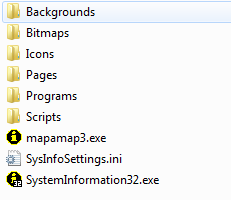 do każdej podstrony które są zdefiniowane w folderze pages, może być przypisana inna tapeta co skutkuje kilkoma plikami leżącymi w katalogu (w przygotowanej wersji wszędzie jest to samo tło = 1 plik *.bmp z tłem).
Podmieniając istniejący plik swoją tapetą, jeśli zmienimy nazwę na identyczną z nazwą starego tła automatycznie zostaną podmienione.
Jeśli chcemy aby ta tapeta była na każdej podstronie aplikacji to w naszym przypadku wystarczyło podmienić nazwę pliku dogranego.
Jeśli nie chcemy zmieniać nazwy albo każda podstrona miała inną tapetę to w każdym pliku konfiguracyjnym z katalogu 'pages’ należy to ustawić poprzez zmodyfikowanie plików *.ini (edytować możemy np darmowym programem notepad++):
W tych plikach zmieniamy ścieżkę do pliku lub samą nazwę pliku, który ma być tapetą (zaznaczona na czerwono):
|
X = 0 Y = 0 Width = 320 Height = 240 Arrange = No BackgroundBitmap = ..Backgroundstlo.bmp StartUpAnimation = NoAnimation Accelerated = yes |
Parametrami X,Y możemy wskazać punkt od którego ma się zaczynać tapeta (przesunięcie)
pamiętaj, że:
pozycja(x,y)= 0,0 to lewy górny róg
Width,Height – szerokość,wysokość
BackgroundBitmap – adres do pliku z tłem
Możemy w ten sposób przesuwać i dogrywać obrazki dowolnej wielkości i dowolnie je ustawiać. Pamiętać trzeba że przesuwa to cały pulpit łącznie z ikonami.
Zmiana ułożenia ikon
Ikony które widzimy na poszczególnych podstronach mają własne definicje w plikach konfiguracyjnych każdej podstrony. (pliki *.ini w katalogu pages)
Definicja ikony wygląda następująco, są to grupy ICONXPBUTTON i TEXT – ikona i jej podpis
|
ICONXPBUTTON x = 10 y = 60 NewIni = ….AUTOMAPA EUwce42Am.exe SizeNormal = 48 SizePushed = 40 ScaleAlpha = 100 IconNormal = ..IconsAM.ico ScaleAlpha = 100 IconPushed = ..IconsAM.ico
TEXT x = 10 y = 110 Text = AutoMapa Color = FFFFFF FrameColor = 000000 Size = 14 Weight = 700 CreateFont |
zaczynamy definicję ikony przesunięcie w osi X – odsunięcie od lewej krawędzi przesunięcie w osi Y – odsunięcie od dolnej krawędzi link docelowy ikony – aplikacja do której linkuje oryginalny rozmiar ikony rozmiar wyświetlanej ikony skala (nie używałem – nie wiem 😉 ) link do ikony oryginalnej skala (nie używałem – nie wiem 😉 ) link do ikony wyświetlanej
Podpis ikony przesunięcie w osi X – odsunięcie od lewej krawędzi przesunięcie w osi Y – odsunięcie od dolnej krawędzi treść napisu color w skali RGB Kolor ramki rozmiar tekstu to nei mam pojęcia 😉 wyświetlenie |
Do poprzestawiania ikon wystarczą modyfikacje parametrów których wyjaśnienia zaznaczyłem na zielono.
Dodać nowe można przez skopiowanie całej sekcji i ustawienie parametrów.