BBCode – język formatowania wiadomości internetowych, pojawiający się często na forach dyskusyjnych. Głównym założeniem tego skryptu jest ułatwienie osobie nieznającej składni HTML odpowiedniego zmodyfikowania wypowiedzi na jej potrzeby.
Poniżej zaprezentuję i omówię sposoby używania znaczników bbcode spotykanych w wielu forach internetowych.
Dodając nowe wpisy na forum otwiera się zawsze okno edycji z pewną pulą dostępnych opcji tj:
Na początku należy dodać, że tekst formatowany za pomocą bbcode musi być rozpoczęty odpowiednim znacznikiem formatu oraz zamknięty odpowiednim znacznikiem aby sformatować tylko wybraną część tekstu. Znacznik zamykający różni się od otwierającego znakiem slash „/”poprzedzającym znacznik w nawiasie przykładowo jeśli formatowanie zapewnia znacznik xx to rozpoczynamy jest [xx] a kończymy [/xx].
Po wybraniu interesującego nas formatowania i po kliknięciu w ikonkę pojawiają siew treści 2 znaczniki [xx][/xx]- otwierający i zamykający, aby tekst był sformatowany poprawnie należy go umieścić pomiędzy znacznikami.
[xx]formatowany tekst[/xx]
Drugim sposobem formatowania tekstu jest wpisanie go a następnie zaznaczenie go i kliknięcie w wybrany znacznik, spowoduje to pojawienie się znacznika otwierającego i zamykającego na końcach zaznaczonego tekstu co jednocześnie doprowadzi do nadania mu formatowania.
Trzecim sposobem dla osób już sprawniej posługujących się bbcode jest wpisywanie znaczników ręcznie, jeśli znasz na pamięć znaczniki może okazać się że pisanie [xx] a później [/xx] będzie szybsze niż oderwanie rąk od klawiatury i szukanie muszki/touchpada.
Przed omówieniem funkcji wspomnę jeszcze o możliwości łączenia znaczników wstawiamy jedne w drugie no pogrubienie w znaczniki kursywy i tekst jest podwójnie formatowany, tak samo kolory i style np
pogrubienie kursywa i podkreśleniepogrubiony index dolny o zmniejszonej czcionce
do wygenerowanie powyższych wyglądów wpisane zostały takie znaczniki:

ich znaczenie zrozumiesz po przeanalizowaniu omówienia każdego z nich
Funkcje dostępne użytkownikowi są umieszczone na panelu funkcyjnym edycji wpisów


Znacznikiem otwierającym tej funkcji jest litera „b” w nawiasach kwadratowych[] zamykającym „/b”
efektem działania jest pogrubienie wybranego fragmentu tekstu

Znacznikiem otwierającym tej funkcji jest litera „i” w nawiasach kwadratowych[] zamykającym „/i”
efektem działania jest pochylenie wybranego fragmentu tekstu

Znacznikiem otwierającym tej funkcji jest litera „u” w nawiasach kwadratowych[] zamykającym „/u”
efektem działania jest podkreślenie wybranego fragmentu tekstu

Znacznikiem otwierającym tej funkcji jest litera „s” w nawiasach kwadratowych[] zamykającym „/s”
efektem działania jest przekreślenie wybranego fragmentu tekstu

Znacznikiem otwierającym tej funkcji jest litera „o” w nawiasach kwadratowych[] zamykającym „/o”
efektem działania jest nadkreślenie wybranego fragmentu tekstu

Znacznikiem otwierającym tej funkcji jest wyraz „sub” w nawiasach kwadratowych[] zamykającym „/sub”
efektem działania jest index dolny

Znacznikiem otwierającym tej funkcji jest wyraz „sup” w nawiasach kwadratowych[] zamykającym „/sup”
efektem działania jest index górny

po wybraniu tej opcji pojawia nam się okno dialogowe

gdzie wpisujemy porządną wielkość czcionki (domyślnym rozmiarem czcionki w portalu jest 12)
dla przykładu poniżej prezentowane są rozmiary czcionek wraz z jej wartością
5 6 7 8 9 10 11 12 14 16 18 20 itd

po wybraniu pola kolor otrzymujemy okno:

mamy tu do wyboru wiele opcji:
- wybór koloru za pomocą myszki z palety
- wybór koloru jeśli znamy jego kod RGB, wpisujemy wtedy wartości dziesiętne w odpowiednie pola R,G,B
- jeśli znamy kod koloru w kodzie szesnastkowym wpisujemy go w polu na samym dole poprzedzając znakiem”#”
Kolejne 4 opcje to wyrównania tekstu:


po kliknięciu otrzymujemy znaczniki 

w celu dodania kolejnych pozycji na liście klikamy
lub wpisujemy


- pozycja1
- pozycja2
- pozycja3

w polu 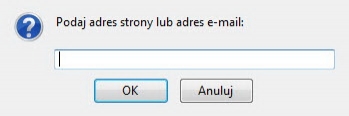
- http://www.elektroonline.pl
- www.elektroonline.pl
- elektroonline.pl
- nick@domena.pl
zatwierdzamy i pojawia się 

- adres: http://www.elektroonline.pl efekt:
Wstawianie filmu
po kliknięciu otwiera nam się nowy ekran z 3ma zakładkami:
1. Wstawianie filmu który już kiedyś wgraliśmy w portalu korzystamy z opcji wstaw plik po prawej stronie każdego wpisu:2:
wrzucamy plik video z dysku:Podajemy jego nazwę, opcjonalnie opis za guzik przeglądaj służy do wskazania wideo z dysku. W zależności od rozmiaru czekamy dłużej lub krócej.
3.
wrzucamy plik video z youtube lub innego serwisu udostępniającego kod EMBDED videojest to kod znajdujący się w tym miejscu pod/lub obok okna video
najczęściej jednak pole gdzie możemy znaleźć kod filmy jest opisane jako EMBDED
– wstawianie obrazka z dysku
tu chyba wszystko jasne: nazwa, wybierz plik i wyślij.po wczytaniu obrazka pojawia nam się wcześniejsze okno a oprócz niego z boku lub pod spodem miniaturka wczytanego obrazka, klikamy na nią (wybór obrazka) i po prawej stronie na samym dole okna jest guzik „wstaw” w ramce akcja. Dodatkowo możemy zdefiniować wysokość i szerokość obrazka dołączyć podpis
– dodanie symbolu
∆£€ ¥®±≤≥÷×∞∑Ω℮°ΘΦℓ∂←↑→↖……